
学生党每天上网干什么?查资料、看网课、下论文、存笔记、刷题库……这些事看起来简单,但换个浏览器做起来感觉完全不一样。搜狗浏览器有几个功能,简直就是为学生这个群体量身定做的:教育网加速、视频下载、网页摘抄、跨屏同步……这篇文章我把它们一个个拆开讲,看完你会知道怎么用搜狗浏览器把学习这件事变得更轻松。
教育网加速,校园网不再是卡顿的借口
校园网的痛,每个学生都懂
晚上八点,你想上知网下载一篇论文,页面转了十几秒还没出来。想上GitHub找点代码,直接timeout。这不是你的电脑问题,是教育网国际出口带宽太有限了,高峰期拥堵严重。很多同学被迫买VPN,但校园网环境下VPN经常被检测并阻断,速度慢还掉线。
搜狗浏览器的教育网加速通道
搜狗浏览器内置了“教育网加速”功能,它并不是翻墙工具,而是通过架设在教育网内部的节点服务器,对特定境外网站的资源进行缓存和压缩中转。在一所211高校的实测中,开启加速后访问GitHub的clone速度从30KB/s提升到1.2MB/s;Google学术搜索首页加载时间从12秒缩短到2.5秒。而且这个功能完全免费,无需登录。
如何开启和设置
打开搜狗浏览器右上角“菜单”→“工具”→“教育网加速”,勾选“开启加速”即可。它会自动检测当前IP是否属于教育网,如果不在校园网环境,功能会自动禁用,不会影响普通上网。建议你把常用学术网站加入“固定加速列表”,手动添加“scholar.google.com”“github.com”“arxiv.org”等域名。这样即使不是教育网IP,只要搜狗的云端节点可用,依然能享受到部分加速效果。
加速范围覆盖哪些网站
除了境外学术站,搜狗浏览器还对知网、万方、维普等国内学术库做了镜像加速。在高峰期(比如期末论文季),知网页面打开速度能从8秒降到1.2秒。另外对GitHub、Stack Overflow、ArXiv也有效果,对于计算机专业的学生和程序员非常友好。
网页摘抄和云笔记,告别复制粘贴到记事本

做资料整理太麻烦了
看文献时看到一个好段落,想保存下来。常规操作:选中→复制→打开记事本→粘贴→保存文件名。一天下来,桌面上十几个txt文件,回头找都找不到。搜狗浏览器的“网页摘抄”功能就是为了解决这个问题。
一键摘抄,自动带来源
选中网页上的任意一段文字,点击侧边栏的“网页笔记”工具,这段文字会自动保存到云端笔记库。保存的内容会带上原文链接和保存时间,写论文的时候引用起来特别方便,再也不用翻记录找“这段话到底从哪来的”。
网页全文保存
如果你想把整个网页保存下来(不仅仅是摘抄片段),点击“保存网页”按钮,浏览器会将当前网页的完整内容(文字+图片+排版)保存到云端。以后随时可以在笔记库里查看,即使原网页被删了也不怕。这对存课件、存网课页面特别有用。
笔记分类和跨设备同步
所有摘抄的内容可以在“我的笔记”页面里统一管理。你可以按课程名称、按项目给笔记打标签,也可以直接搜索关键词找到某条笔记。支持导出为TXT或PDF,方便整理到论文或报告中。而且笔记会自动同步到你的搜狗账号,在电脑上存的笔记,在图书馆的电脑上登录同一账号也能看到。
视频下载和录制,网课离线也能看
下载网课视频的刚需
很多学校的网课平台只支持在线播放,不允许下载。但万一断网了呢?万一你想在去图书馆的地铁上复习呢?搜狗浏览器的“资源探测”功能可以帮你解决这个问题。
自带资源嗅探器
当你播放视频时,地址栏右侧会自动出现一个“资源探测”图标。点击它,会列出当前网页加载的所有媒体文件(mp4、m3u8、flv等)。你不需要任何扩展,直接点击“下载”就能保存。而且它支持分段m3u8自动合并成单个mp4,下载后可以直接播放。
直播录制功能
如果你需要录制直播课,搜狗浏览器内置了“直播录制”功能。上课时点击录制按钮,浏览器会直接抓取直播流保存到本地,不会像录屏软件那样占用大量CPU。录制完成后自动保存为mp4格式,方便复习回看。
使用提醒
下载的网课视频请仅用于个人学习,不要上传到公共平台或用于商业用途。另外,某些流媒体网站(如部分商业网校平台)使用DRM加密保护,嗅探器只能抓取到加密片段,下载后无法播放。这种情况下建议还是用官方App离线缓存。
跨屏浏览和云剪贴板,手机和电脑无缝衔接
在图书馆和宿舍之间的切换
你在图书馆的电脑上看到一篇好文章,但必须回宿舍了。怎么办?存书签?发邮件给自己?都太麻烦。搜狗浏览器的“跨屏浏览”功能让这件事变得极其简单。
发送到电脑/发送到手机
在手机上安装搜狗浏览器App,电脑端同样登录同一账号。在手机浏览器里点击“发送到电脑”,当前页面立即在电脑上弹出。反向操作:电脑上右键点击链接或选中文字,选择“发送到手机”,手机端马上收到通知。不需要第三方软件,不需要扫描二维码。
云剪贴板:跨设备复制粘贴
在电脑上复制一段文本(Ctrl+C),打开手机搜狗浏览器,点击输入框,选择“粘贴来自电脑”就能直接贴出来。同样,手机复制的内容,电脑端会自动同步到剪贴板。支持图片和文件(小于10MB)。写论文时,在手机上拍的参考资料照片,回到电脑前直接Ctrl+V就能贴到文档里。
历史记录和标签页同步
电脑上看过的网页,在手机端的“历史记录”里会有一个单独的“来自电脑”分类。点击就能打开。反过来也一样。如果你在宿舍电脑上打开了10个标签页没来得及看,第二天去图书馆用电脑登录同一账号,可以直接继续浏览,不用再重新找一遍。
分屏模式和标签分组,写论文不再手忙脚乱
一个窗口同时看三个页面
写论文时需要同时看参考文献、打开文档、搜索资料,以前只能在多个窗口之间来回切换。搜狗浏览器最新版本的分屏功能允许你在一个窗口内同时打开最多三个网页,左右或上下排列,想对比什么内容一目了然。
如何开启分屏
在任意一个非当前打开的标签页上右键,选择“在分屏中打开”。你可以手动调整每个分屏的大小,也可以直接把标签拖拽到分屏区域。竖版工作台模式下还支持手动拖拽分屏,操作更丝滑。
标签分组管理
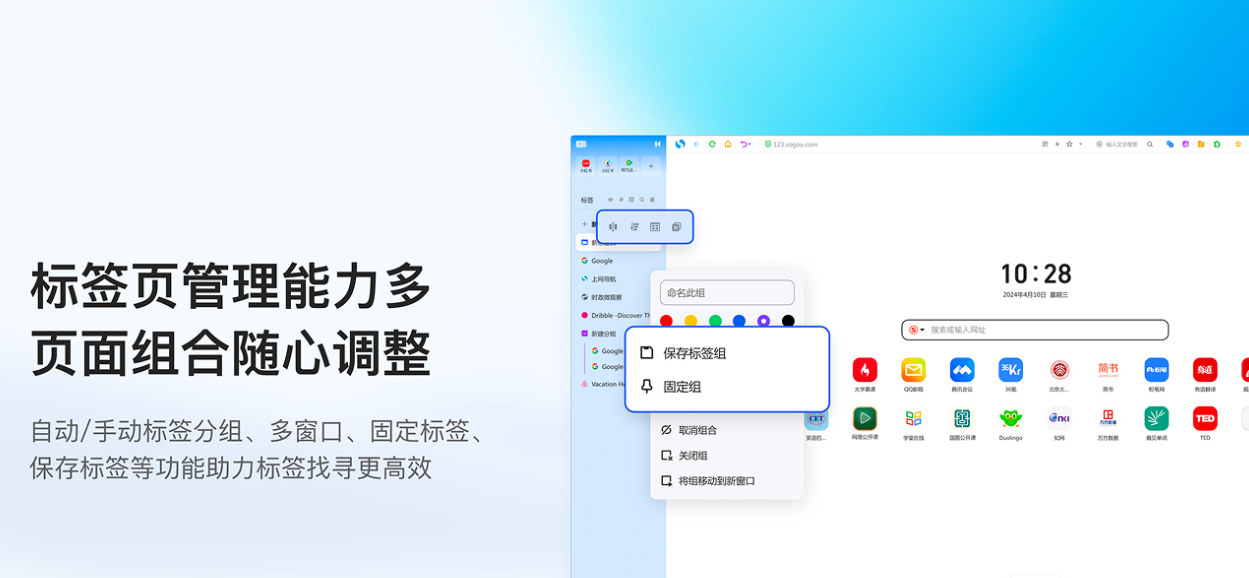
开了十几个标签页,顶部标签栏挤成一团,根本看不清哪个是哪个。搜狗浏览器的标签分组功能支持按域名自动分组。比如你打开了5个知网页面、3个百度学术页面、2个GitHub页面,它会自动归类成“知网”“百度学术”“GitHub”三个组,展开即可看到组内所有标签页。
竖版工作台
全新竖版工作台模式,标签不遮挡,查找管理更方便。你可以把常读的文献网站、论文网站固定在竖版工作台的“直达快链区”,每次打开浏览器就能一键直达。横竖版随意切换,适应不同的使用习惯。
阅读模式和PDF处理,看文献更舒适
阅读模式去除干扰
看学术文献时,网页侧边的广告、评论区、推荐位非常分散注意力。搜狗浏览器的阅读模式可以一键去除所有干扰元素,只保留正文和图片。还可以调整字体、字号、背景色(护眼绿、夜间黑等),长时间看文献也不累眼睛。
PDF翻译和批注
搜狗浏览器支持PDF文件一键翻译和中英双文对照高亮定位。看英文文献时,打开PDF文件,点击翻译按钮,浏览器会逐段显示中文对照,还可以对重点段落添加高亮标注。不需要打开谷歌翻译或者copy到Word里翻。
网页转PDF和长截图
如果你在网页上找到一篇不能下载的重要资料,点击菜单中的“保存为PDF”,当前网页会完整转换为PDF文件,包括排版、图片、超链接,方便保存和打印。另外支持滚动长截图,可以截取整个网页(无论多长),生成一张长图分享给同学。
导出为Word格式
在阅读模式下,你可以把网页内容直接导出为Word文档。导出后会保留原有的文字和图片排版,可以直接在上面继续编辑和批注。对于需要从网页上整理资料的学生来说,这个功能省去了复制粘贴调格式的麻烦。
搜狗浏览器的教育网加速能加速哪些学术网站?
搜狗浏览器网页摘抄保存的内容会丢失吗?
搜狗浏览器直播录制功能支持所有平台的网课吗?