
第一次装好搜狗浏览器,看着满屏的按钮和选项,是不是有点懵?收藏夹在哪?主页怎么改?默认搜索引擎怎么换?不用担心,这篇文章我把搜狗浏览器最基础也最重要的七个设置整理出来了,按顺序一步步跟着做,半小时后你的浏览器就会变成最顺手的样子。
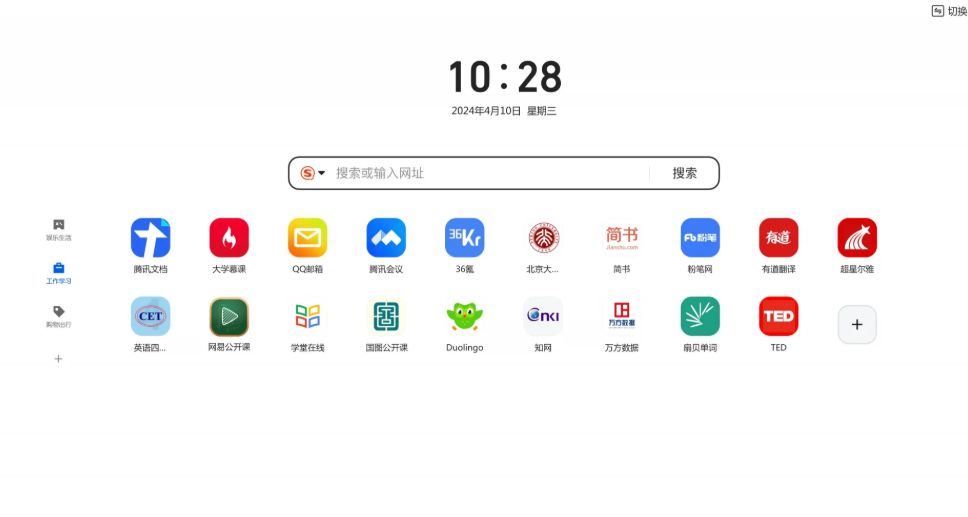
登录搜狗账号,所有数据跟着你走
为什么登录账号是第一件要做的事
搜狗浏览器最强大的功能之一是跨设备同步——收藏夹、密码、历史记录、浏览器设置,登录账号后都会自动上传到云端。换电脑、重装系统,或者手机和电脑之间切换,所有数据都能无缝延续。如果一直不登录,你存的每个书签、保存的每个密码都只在这台电脑上,哪天电脑坏了或者换新机,这些东西就再也找不回来了。
如何登录
点击浏览器右上角的三条横线菜单(≡),选择“账户”进入登录界面。使用您的搜狗通行证账号完成登录;若尚未注册,请先通过手机号或邮箱注册新账号。登录成功后,浏览器右上角会显示您的头像或账号名称。
同步哪些数据
登录后,点击右上角头像或“账户”,进入“同步设置”页面。在同步选项列表中,建议将“收藏夹”“密码”“打开的标签页”“历史记录”等开关全部开启。特别注意:同一个账号不同的登录方式(比如手机号登录和搜狗账号登录)被视为不同账号,收藏内容不互通,请务必在所有设备上使用完全相同的登录方式。
手动触发首次同步
登录后可能不会立即拉取云端数据,需要手动触发一次。在收藏夹栏右侧点击“整理收藏夹”按钮,选择“管理”,再点击页面右上角的“同步收藏夹”旁的下拉箭头,选择“立即同步”。等待进度条完成,同步状态会立即刷新。
设置主页和启动行为
主页选什么好
主页是浏览器启动时自动打开的网页。搜狗浏览器默认可能会打开一个带有信息流的页面,但很多用户更喜欢简洁的入口。进入“选项”→“基本设置”,在“主页”选项中你可以选择“网页大全”“我的最爱”“空白页”或“自定义”网址。
三种主流方案
如果你是效率至上的人,建议设置为“空白页”(about:blank),启动速度最快,没有任何多余内容加载。如果你习惯用百度或谷歌搜索,可以设置为“自定义”。如果你喜欢看新闻,可以设置为“网页大全”,搜狗会提供一个导航站,里面有常用网站入口和新闻资讯。
启动时打开什么
在同一个设置区域,你可以选择启动时打开“主页”还是“上次未关闭页面”。如果你每天的工作流是固定的,打开一堆固定的网站,那么选择“打开上次未关闭页面”会很方便——昨天没关的标签页,今天打开浏览器自动恢复。如果你是临时使用场景比较多,选“打开主页”更合适。
防止主页被篡改
设置好主页后,建议开启“主页防护”。进入“选项”→“安全设置”,找到“主页锁定”相关选项并开启。这样即使安装了其他软件,也无法偷偷把你的主页改成乱七八糟的导航站。如果以后你想手动修改主页,需要先解除锁定才能改。
自定义工具栏和界面布局

显示或隐藏收藏栏
收藏栏是地址栏下方那一排书签快捷入口。如果你有很多常用网站,显示收藏栏可以一键直达。如果你觉得它占地方,可以关掉。进入“选项”→“外观”,找到“显示收藏栏”的复选框,勾选或取消勾选即可。
调整地址栏搜索框
默认情况下,搜狗浏览器的地址栏和搜索框是合二为一的——在地址栏输入关键词直接搜索。如果你不习惯,可以在“选项”→“基本设置”中调整搜索引擎偏好。你可以把默认搜索引擎从搜狗搜索换成百度、必应或谷歌(需能访问)。设置后,在地址栏输入关键词时会自动调用你选择的搜索引擎。
调整侧边栏
浏览器右侧的侧边栏默认可能会显示一些工具。如果你觉得碍事,可以把它关掉。进入“选项”→“基本设置”,找到“显示侧边栏”,取消勾选即可完全隐藏。如果只是想临时隐藏,用快捷键Alt+Q,侧边栏会完全隐藏进入沉浸式浏览模式;再按一次Alt+Q,它又会出现。
调整字体大小
默认的网页字体可能偏小。进入“选项”→“网页内容”,将“字体大小”调整为“大”或“最大”,也可以自定义字号(比如设置为18px)。同时勾选“强制使用自定义字体”,避免某些网站用自己的小字体覆盖你的设置。
配置广告过滤和弹窗拦截
开启内置广告过滤
搜狗浏览器自带了广告过滤功能,只是很多人不知道它在哪。观察浏览器最下方——有一个“盾牌”图标,把鼠标放上去会显示“广告过滤功能”。点击这个盾牌图标,在弹出的面板中勾选“启用弹出窗口拦截”和“启用高级广告过滤”。前者拦截突然冒出来的独立弹窗,后者过滤网页中嵌入的横幅广告和悬浮广告。
在设置中确认状态
如果浏览器底部没有显示盾牌图标,可以通过菜单进入设置。点击右上角三条横线→“选项”→“高级”,向下滑动至“广告过滤”区域,勾选“启动弹出窗口拦截”与“启用高级广告过滤”两项复选框。关闭设置页,重新加载网页验证效果。
卸载“搜狗推荐”扩展
很多用户反馈最烦人的不是网页广告,而是浏览器右下角自己弹出的资讯浮窗。这些弹窗并非外部网页的广告,而是由搜狗浏览器自带的一个名为“搜狗推荐”的扩展驱动的。将鼠标悬停于弹窗区域,点击右上角的“三个点”图标,选择“卸载”即可永久移除。移除后,浏览器首页的信息流和热点资讯也会一并消失。
添加网站白名单
在强力拦截广告的过程中,有时会导致某些网站功能异常——比如支付页面跳转失败、视频无法播放。这时可以通过白名单精准放行。进入“选项”→“高级”→“广告过滤”,点击“编辑免过滤列表”按钮,逐行输入需要放行的网站域名,例如“taobao.com”“alipay.com”,每输入一个点击“添加”。
设置默认浏览器
为什么要设为默认
把你最常用的浏览器设为系统默认,意味着任何时候你点击其他软件里的链接(比如微信聊天里的网址、Word文档里的超链接),都会自动用搜狗浏览器打开,不需要手动复制粘贴。
如何设置
点击右上角菜单→“工具”→“选项”,在左侧导航栏找到“基本设置”。在页面中点击“将搜狗浏览器设为默认浏览器”按钮。如果按钮显示为灰色或点击无效,说明有其他软件锁定了默认浏览器设置。
常见失败原因及解决
如果设置过程中遇到失败,可能是第三方软件拦截造成。常见解决方法是找到安全软件(如360、腾讯电脑管家)中的“浏览器保护”相关设置,取消锁定,然后再去搜狗浏览器中重新设置一次。
开启“管家强力锁定”
如果你不想默认浏览器再次被其他软件偷偷改掉,可以开启强力锁定功能。进入“选项”→“安全设置”,找到“默认浏览器保护”,勾选“强力锁定默认浏览器”。开启后,一旦有第三方程序试图篡改默认浏览器设置,搜狗会立即阻止并提醒你。如果你以后想手动修改默认浏览器,需要先解除锁定。
配置隐私和安全选项

开启“请勿跟踪”
搜狗浏览器可以向访问的网站发送“请勿跟踪”请求,表明你不希望被跨站追踪。虽然这个请求不是所有网站都遵守,但至少表明了你的态度。进入“选项”→“隐私和安全”,找到并勾选“启用禁止跟踪功能”选项。
阻止第三方Cookie
第三方Cookie是广告商跨站追踪你的主要手段。进入“选项”→“隐私和安全”→“Cookie和站点数据”,勾选“阻止所有第三方Cookie”。这样只有你当前访问的网站能存储Cookie,嵌入的广告都无法写入。
关闭个性化推荐
搜狗浏览器默认会开启“个性化推荐”,根据你的浏览历史推送相关广告。如果你不希望自己的浏览行为被收集,在“选项”→“高级设置”→“隐私保护”中,取消勾选“根据我的浏览兴趣展示个性化广告”。同时建议关闭“允许搜狗浏览器收集我的使用数据以改善产品体验”。
定期清除浏览数据
养成定期清理的习惯。使用快捷键Ctrl+Shift+Delete快速调出“清除浏览数据”窗口。时间范围选择“全部时间”,勾选“缓存文件”“Cookie及其他网站数据”以及“浏览历史记录”。取消勾选“密码”和“自动填充表单数据”(以免丢失登录信息),点击“立即清除”。同时勾选“每次关闭浏览器后自动清除所有数据”,这样每次退出时自动清理。
快捷键速查,让操作快人一步
最常用的十个快捷键
搜狗浏览器支持大量快捷键,以下是最常用的十个,建议花几分钟记一下:Ctrl+T新建标签页,Ctrl+W关闭当前标签,Ctrl+Shift+T恢复刚关闭的标签,Ctrl+L定位到地址栏,Ctrl+F页面内搜索,F5刷新,Ctrl+F5强制刷新(清除缓存刷新),Alt+左箭头后退,Alt+右箭头前进,Ctrl+Shift+Del打开清除浏览数据窗口。
搜狗专属快捷键
除了通用快捷键,搜狗还有几个专属的:Ctrl+Shift+X启动截图工具,Alt+Q隐藏或显示侧边栏,Ctrl+Shift+S展开或收起侧边栏,Ctrl+Shift+N新建小号窗口。这些快捷键在搜狗浏览器的任何版本中都通用。
如何自定义快捷键
如果你觉得默认快捷键不顺手,可以在“选项”→“快捷键”中自定义。你可以为几乎所有浏览器操作绑定自定义快捷键,包括刷新、关闭标签、打开收藏夹、切换内核模式等。这个功能对追求极致效率的用户来说非常实用。
鼠标手势配合
除了键盘快捷键,搜狗浏览器还支持丰富的鼠标手势。在设置中勾选“启用鼠标手势”后,按住鼠标右键拖动可以执行各种操作:下滑关闭当前标签,左滑后退,右滑前进,画圈恢复刚关闭的标签。建议先从这三个最常用的练起,一周后就会形成肌肉记忆。
搜狗浏览器的收藏夹和密码安全吗?
搜狗浏览器电脑端和手机端的书签能同步吗?
搜狗浏览器设置默认浏览器失败怎么办?